Tips dan Trick Internet dan Komputer

Punya ide unik atau iseng atau info lowongan kerja, dan anda pengen diposkan disini... silakan kirim ke email kami yah!.. revieads@gmail.com
Showing posts with label tips dan trik. Show all posts

Thursday, May 3, 2012

Tips merawat komputer atau laptop dari serangan virus

Ada satu tips yang mungkin sering kita abaikan sebagai pemilik atau user komputer atau laptop. tapi hal ini sangat penting dan sangat berperan penting dalam menjaga kestabilan komputer atau laptop kita. yaitu. jika komputer atau laptop anda terhubung keinternet hal pertama yang anda lakukan begitu loading startup windows selesai dan tampilan windows udah terbuka adalah meng update antivirus yang terinstal di komputer anda. dengan mengklik kanan logo anti virus pada sebelah kanan bawah komputer atau laptop anda. klik kanan trus start update atau update now..
tujuannya supaya antivirus anda dapat mendeteksi virus virus terbaru. minimal ini dilakukan sekali dalam seminggu. alangkah baiknya kalau setiap hari...
Tuesday, April 10, 2012

Motherboard tidak hidup atau tidak ngangkat

Motherboard tidak hidup begitu tombol power di cpu kita tekan. Kipas prosessor muter tapi seakan akan tidak ada proses. karna bunyi Bip dimonitor tidak terdengar, seakan akan motherboardnya rusak. yang pertama sekali  diperiksa adalah power supply. coba ganti power supply dengan power supplay yang masih stabil, artinya tegangan out put nya masih normal. karna sering motherboard dianggap rusak padahal tidak. hanya dikarenakan tegangan dari power supply berkurang sehingga tidak maksimal untuk kerja motherboard.
selamat mencoba.............

Saturday, November 12, 2011

Mempercepat instal windows xp

Tips Jaringan Komputer.Bagi anda yang sering melakukan instalasi OS Windows mungkin sering merasa tidak sabar, dikarenakan prosesnya yang bisa memakan waktu kurang lebih 1 jam dari mulai formating hingga penyalinan file dan instalasinya. apa lagi bila kita mengistal memakai cara CD DRIVE bukan memakai USB

Namun sebenarnya instalasi ini bisa kita persingkat menjadi kurang lebih 10 menit saja,Nah disini saya akan memberikan Tips dan Trik nya. Tapi saya tidak merekomendasikan bagi anda yang mempunyai PC yang sudah tua A.K.A Zadul :D. Tapi bila anda bersikeras silahkan anda coba saja.

Blue Screen dan memahaminya

Pernah mengalami komputer yang tiba-tiba error, layar menjadi biru dan muncul pesan-pesan aneh yang sulit dipahami, itulah yang dinamakan BSoD (Blue Screen of Death). Bagi orang kebanyakan sulit untuk memahami pesan tersebut karena terlalu teknis. Berikut ini adalah pesan BSoD yang sering muncul beserta maksudnya

1.IRQL_NOT_LESS_OR_EQUAL (0X0000000A)

Thursday, September 29, 2011

Menyatukan 2 line speedy pada windows xp

Kalau menggunakan satu router dalam sebuah jaringan mungkin hal yang sudah biasa dilakukan, tetapi untuk menggabungkan 2 router dalam satu jaringan apakah bisa?
Untuk apa menggabungkan 2 router dalam sebuah jaringan, jawabnya untuk jaga-jaga, bila kita pengusaha warnet, atau kantor, dan kita dalam kondisi harus setiap saat online maka diperlukan 2 ISP (Provider) satu provider mewakili satu Router berarti kita harus membutuhkan 2 Router, tujuannya :
  1. Bila salah satu ISP (Provider) down atau bermasalah, maka ISP (Provider) tetap bekerja, sehingga Jaringan kita tidak terhenti beroperasi.
  2. Dengan menggabungkan 2 Router dengan masing-masing Router dalam satu jaringan, maka pemakaian internet lebih cepat, karena tidak dibebankan pada satu router saja.
Untuk mejawab pertanyaan diatas, apakah bisa 2 router digabungkan dalam sebuah jaringan, jawabnya bisa ;
Caranya :
  • DHCP Dinonaktifkan
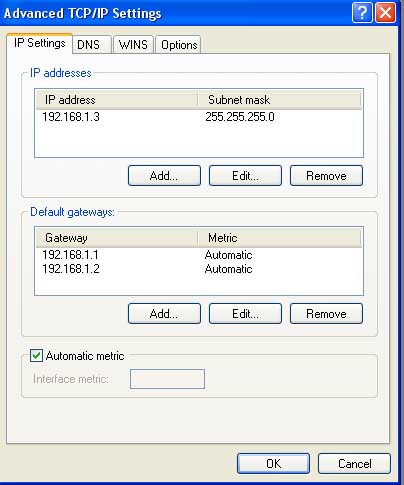
  • Bila Router 1 anda menggunakan IP 192.168.1.1 maka setting Router ke dua anda dengan IP. 192.168.1.2
  • Buka Network Network Conection, pada Local Area Conection klik kanan mouse kemudian klik Properties
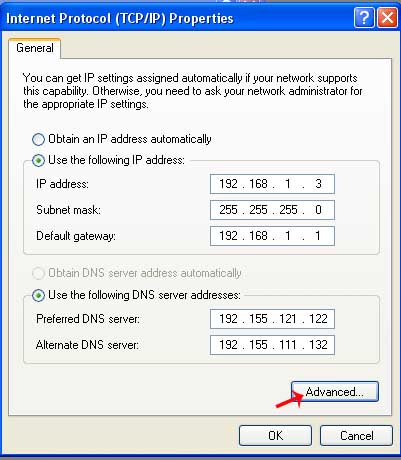
  • Pilih Internet Protocol (TCP/IP) kemudian klik Properties
  • Centrang Use the “following IP address” dan isikan IP adress komputer seperti contoh gambar dibawah ini

  • Untuk IP adress komputer dan komputer Client harus mulai dari 192.168.1.3 sampai seterusnya.
  • Untuk Gatway, masukkan nomor IP Router 1 yaitu 192.168.1.1
  • Masukkan Nomor IP DNS.
  • Agar Gatway Router ke 2 di aktifkan pada jaringan, klik “Advanced
  • Klik “Add” kemudian masukkan IP Adress Router ke 2 yaitu 192.168.1.2 kemudian klik “add” seperti gambar dibawah ini.

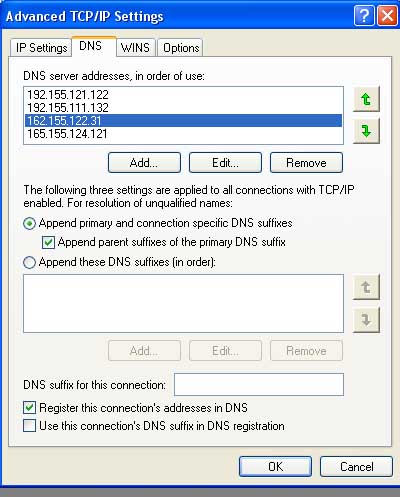
  • Setelah itu klik DNS, maka akan tampil 2 DNS pada router pertama, untuk menambahkan DNS untuk Router yang ke dua, klik “Add” kemudian masukkan no IP DNS pertama dari Router ke 2, kemudian klik “add“, ulangi sekali lagi untuk memasukkan IP DNS kedua dari router ke 2.

  • kemudian klik “Ok’, lalu klik “Ok” sekali lagi, kemudian klik “Close“untuk keluar dari setting Network.
  • Lakukan setting Network pada komputer lainnya dengan cara yang sama, yang berbeda adalah IP adressnya, jangan ada yang sama mulai dari 192.168.1.4 dst.
Dua Router dan 2 ISP (Provider) akan dapat bekerja dalam satu jaringan anda dan sekaligus dapat saling sharing Printer dan dokumen.

Wednesday, September 28, 2011

Reset "ngereset" printer canon

Setelah pada kesempatan belajar mereset printer canon pixma ip1980 secara manual, kali ini kita lanjutkan belajar kita cara mereset printer canon ip 1900 series termasuk didalamnya 1980, 1880 dan pada prakteknya saya melakukan reset dengan menggunakan printer canon pixma ip 1980.
Setelah melakukan reset manual memang printer langsung dapat digunakan, namun apabila printer tersebut dimatikan dan dihidupkan kembali maka mode lampu berkedip ala diskotek pun kembali seperti sebelum direset secara manual.


Bagi yang sudah membaca cara reset printer canon pixma ip 1980 silahkan teruskan untuk membaca artikel ini, namun bagi yang belum membaca artikel reset printer canon pixma ip 1980 secara manual, disarankan untuk membacanya terlebih dahulu dengan cara klik link di atas.

Untuk mereset printer canon pixma ip 1980 secara permanen agar tidak setiap kali dihidupkan akan kembali pada masalah lampu printer bekedip hijau dan kuning maka dapat digunakan software untuk reset permanen. softwarenya bisa download di sini


Setelah download dan jalankan General Tool, ikuti langkah selanjutnya sebagai berikut :


  1. Klik Lock Release pada pojok kiri bawa jendela General Tool, kemudian pilih iP1800 - ASA
  2. Contreng atau centang pada Cleaning dan EEPROM Clear
  3. Pasang kertas pada printer dan Klik Test Pattern 1, lanjutkan dengan Test Pattern 2 dan Test Pattern 3
  4. Klik Main pada tab Clear Waste Ink Counter
  5. Klik Platen pada tab Clear Waste Ink Counter
  6. Selesai

Selanjutnya tutup software reset printer canon pixma ip 1900 series atau 1980 kemudian matikan printer dan hidupkan kembali, maka printer sudah kembali normal.

Saturday, August 27, 2011

VGA sering tidak ke detect ( tidak terbaca atau tidak terdeteksi )

Pernah gk sobat sobat sekalian mengalami ketika menghidupkan komputer seperti biasanya, komputer idup normal dan setelah beberapa lama di pake misalkan aja satu jam. trus kita sutdon. eh selang waktu satu menit kita idup kan komputer nyala tapi tampilan di monitor gk ada. ditekan caps lock di kibod nyala "ini kasus khusus komputer yang pake VGA tambahan ya... bukan yang onboard" untuk meyakin kan kabel data monitor kita pindah dari slot vga ke slot vga onboard nya. eh komputer nya normal.. Artinya VGA tambahannya gk kedetect kan... Nah ini sering di alami Komputer yang dipake berjam jam.. misal nya warnet game online.. 
Sedikit solusinya diantaranya :
Paling sering sih kalau kejadian begini nih itu artinya VGA kita kepanasan, apa lagi vga nya tidak disertai kipas kecil pendingin, VGA buatan tahun 2009 kebawah, coba deh buka cpu dan pegang VGA nya. panas banget gk? kalau iya periksa dulu kipas cooler nya apa masih muter atau da diam. kalau da diam bersihin deh kalau gk bisa juga ganti aja dengan yang baru. Atau tambah kipas cpu nya dari biasa satu atau dua menjadi tiga atau empat. biar VGA tidak panas kali..
Kalau yakin VGA nya tidak kepanasan dan kipas nya bagus muternya, coba clear aja dulu cimos nya.. caranya dengan mencabut jumper clear chimos.. kalau gk tau yang mana cabut aja dulu kabel listrik "power" dari colokannya trus liat di mother board mu pasti ada battray mirip battray jam tangan, Bulat dan tipis, pasti gampang keliatan. nah cabut aja tu battray sekitar 5 menit trus masukkan kembali. baru idup kan lagi.

Kalau masalah dan solusi diatas anda tidak pernah alami akan tetapi masalah lain perna coba deh sharing disini. bisa lewat command atau email aja biar saling berbagi. itung itung kan bagi bagi pahala lho......

Sunday, August 21, 2011

Setting Modem TP-LINK untuk speedy adsl

Pertama mesti tau username sama password modem. standard nya kalau merek tp-link username: admin dan password: admin
Setelah itu wajib tau username speedy kita dan password speedy. biasanya itu dikasi sama teknisi speedy. selembar kertas atau amplop berisi username sama password. jgn dibuang ini wajib disimpan kalau gk, waktu kita lupa mesti lapor ke plasa telkom bawa photocopy KTP atas nama speedy terdaftar berikut tetekbengek persyaratannya. uda gitu ngantrinya lagi di sana....... bete deh pokok nya. mending tu kertas simpan di dompet atau laci atau simpan ke pegadaian atau bank terdekat aja...... macam betol aja...
Nah setelah password dan username speedy tau dan modemnya baru lakukan langkah langkah berikut...
Setelah itu periksa peralatan modem yang mesti ada, modem, kabel adsl, kabel LAN dan power supply. nah colokkan itu semua sesuai colokannnya... biasa kalau bukan tempat nya gk kan masuk tu bro... jadi gk usah ragu colokin aja... da bener nya tu... 
Setelah itu idupin  tu modem dan kabel LAN nya biasanya sih warna kuning colokin ke CPU kompi. kalau da terkoneksi pertama buka mozilla atau ie atau safari atau flock atau opera atau google crhome atau apa aja lah software browshing..ketikkan alamat modem nya. biasanya 192.168.1.1 tekan enter... keliatan deh gambar seperti dibawah ini:


Baru masukkan username :admin dan password: admin 
sampe muncul jendela utama Modemnya. kira kira begini neh model nya


Setting Dua modem diwarnet tanpa Mikrotik

Untuk warnet yang menggunakan dua koneksi speedy, biasanya teknisi telkom hanya memakai ip gateway 192.168.1.1 untuk modem yang baru dipasang. dan rata rata mereka tidak mau merubah salah satu ip gateway modem nya dengan alasan cuma itu standard telkom... kalau saya pikir apa salahnya sih di rubah ke 192.168.1.2 atau 192.168.1.3 salah satu modemnya... tapi kita cuma pelanggan yang katanya kepuasan "pelanggan adalah kebanggaan kami". ini uda pernah beberapa kali dialami warnet yang baru buka dan belum memakai mikrotik.
Untuk sekedar membantu anda pemilik warnet biar bisa langsung dipakai dua dua modem nya ke satu network atau satu hub. 
Pertama sekali tanya dulu login ke modem id ama password nya. cuman biasanya modem dari telkom itu tp-link standard aja. id ama password nya standard aja. id: admin   dan password: admin
buka mozilla kamu, ketik dialamat url yang biasa tempat kita ngetik kalau mo buka website. tuk lengkap nya ada gambarnya ne


Saturday, May 28, 2011

Mematikan Komputer sesuai waktu yang kita ingin kan tanpa software

Kalau lagi malas matikan kompi dari start menu atau perintah turn off atau emang uda ngantuk tapi pengen dengar lagu lagu romantis dari kompi sambil tidur... biar lebih enak bobo nya atau biar mimpi indah. cuma ketik at 12:30 shutdown  -s  waktu nya sesuai yang kita ingini aja. misal nya kira kira 1 jam uda pulas bobo nya ya atu donk sesuai jam di kompi kita.caranya :
tekan tombol di keyboard windows + R tau dari start menu trus Run.
nah di jendela yang muncul itu ketik aja at 12:30 shutdown  -s trus ok.. ntar pas jam 12:30 kompi otomatis mati tu..
selamat mencoba !...

Conversi dari satu file ke file yang anda inginkan

Mau merubah ekstensi satu file ke ekstensi lainnya? misa ketikan jadi pdf atau sebalik nya.. atau yang lain lain itu. dan anda malas download sofwarenya atau emang lom ada.... Silakan aja pake bantuan http://www.zamzar.com/
di web ini kamu bisa langsung konversi apa aja secara online. tanpa software.. silakan mencoba ya !.

Thursday, May 26, 2011

Setting manual Modem Globe trotter

Untuk setting modem Globe Trotter
Untuk Telkomsel flash... colokin aja dulu modem na pasti otomatis nginstal... da gitu untuk telkomsel flash settingannya liat gambar dibawah ini
  
Isi User name     : flash
Password juga   : flash
dan Untuk APN isi : internet

sedang kan untuk Xl username dan password di kosongin dan APN isi dengan : flash
nah sekarang konekin deh

Saturday, April 23, 2011

Kompimu Lambat

pernah gk ngalami kompi mu lambat. uda diinstal ulang tetep lambat. waktu instal ulang kadang cd os na korup ..
coba ganti power supply nya...

Sunday, April 10, 2011

Tips Komputer

Pernah gk kawan kawan mengalami masalah komputer begitu di idupin komputer nampilin bios trus loading windows... tapi gitu abis loading window, monitor malah gk nampilin apa apa alias ITAM.. atau ada tanda no signal atau bla bla... 
Solusinya biasa itu terjadi karna resolusi saat Loading komputer masih bisa keterima ama monitor... tapi begitu komputer da selesai loading resolusi yang di tampilkan VGA kan uda beda dengan resolusi waktu masih loading.. makanya gitu abis loading eh malah mati tu monitor... Nah tuk atasinya sementara pake aja dulu monitor lain. Idupin seperti semula komputer nya uda nampil windows nya stel deh properties di desktop mu.. turunkan aja dulu resolusi warnanya... uda gitu pasang lagi tu monitor yang gk nampilin apa apa tadi... jreeeeeeeeeeeeeng... mudah mudahan keliatan lagi tu...