Tips dan Trick Internet dan Komputer

Punya ide unik atau iseng atau info lowongan kerja, dan anda pengen diposkan disini... silakan kirim ke email kami yah!.. revieads@gmail.com
Showing posts with label internetan tanpa batas. Show all posts

Thursday, September 29, 2011

Cara Mudah Membuka web yang di blokir telkom atau ISP

Cara mudah dan tidak ribet membuka website yang terblokir atu sengaja di blokir telkom atau ISP. Tanpa perlu pengetahuan yang ngejlimet atau propesional.
1. lihat gambar berikut

http://ayobelajarbarengdi.blogspot.com/2011/09/cara-mudah-membuka-web-yang-di-blokir.html

Atau buka windows explorer

http://ayobelajarbarengdi.blogspot.com/
Buka Propertis nya sehingga muncul seperti gambar berikut 
http://ayobelajarbarengdi.blogspot.com/
Klik (TCP/IP) trus klik Properties sampai muncul gambar berikut 
http://ayobelajarbarengdi.blogspot.com/
Nah pada Prefered DNS server dan Alternative DNS server rubah angka yang tertera menjadi DNS free dari Paman Google yaitu 8.8.8.8  dan 8.8.4.4
Sehingga Gambar diatas menjadi 

http://ayobelajarbarengdi.blogspot.com/
Kemudian tekan OK atau tekan ENTER pada keyboard mu atau arahkan kursor tikus mu ke OK kemudian tekan Mouse sebelah kirimu.... wakaka ngejelimet amat yah..
Nah setelah itu buka lah mozilla atau opera atau apa aja lah yang lho pake biasa tuk surfing di internet... bukalah web yang tadi diblok.... jreeeeeeeeng 

jika tetap tidak bisa silakan instal software hostshield atau tor dan semacammnya

NB: Mengganti DNS speedy atau DNS yang dipake Komputer kita menjadi Public DNS nya paman Google
Menyatukan 2 line speedy pada windows xp

Kalau menggunakan satu router dalam sebuah jaringan mungkin hal yang sudah biasa dilakukan, tetapi untuk menggabungkan 2 router dalam satu jaringan apakah bisa?
Untuk apa menggabungkan 2 router dalam sebuah jaringan, jawabnya untuk jaga-jaga, bila kita pengusaha warnet, atau kantor, dan kita dalam kondisi harus setiap saat online maka diperlukan 2 ISP (Provider) satu provider mewakili satu Router berarti kita harus membutuhkan 2 Router, tujuannya :
  1. Bila salah satu ISP (Provider) down atau bermasalah, maka ISP (Provider) tetap bekerja, sehingga Jaringan kita tidak terhenti beroperasi.
  2. Dengan menggabungkan 2 Router dengan masing-masing Router dalam satu jaringan, maka pemakaian internet lebih cepat, karena tidak dibebankan pada satu router saja.
Untuk mejawab pertanyaan diatas, apakah bisa 2 router digabungkan dalam sebuah jaringan, jawabnya bisa ;
Caranya :
  • DHCP Dinonaktifkan
  • Bila Router 1 anda menggunakan IP 192.168.1.1 maka setting Router ke dua anda dengan IP. 192.168.1.2
  • Buka Network Network Conection, pada Local Area Conection klik kanan mouse kemudian klik Properties
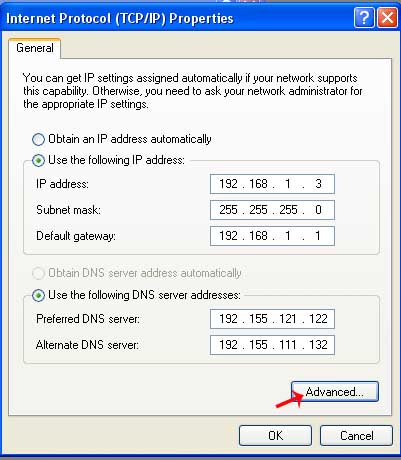
  • Pilih Internet Protocol (TCP/IP) kemudian klik Properties
  • Centrang Use the “following IP address” dan isikan IP adress komputer seperti contoh gambar dibawah ini

  • Untuk IP adress komputer dan komputer Client harus mulai dari 192.168.1.3 sampai seterusnya.
  • Untuk Gatway, masukkan nomor IP Router 1 yaitu 192.168.1.1
  • Masukkan Nomor IP DNS.
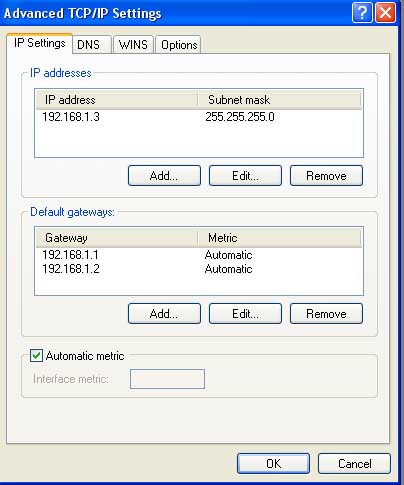
  • Agar Gatway Router ke 2 di aktifkan pada jaringan, klik “Advanced
  • Klik “Add” kemudian masukkan IP Adress Router ke 2 yaitu 192.168.1.2 kemudian klik “add” seperti gambar dibawah ini.

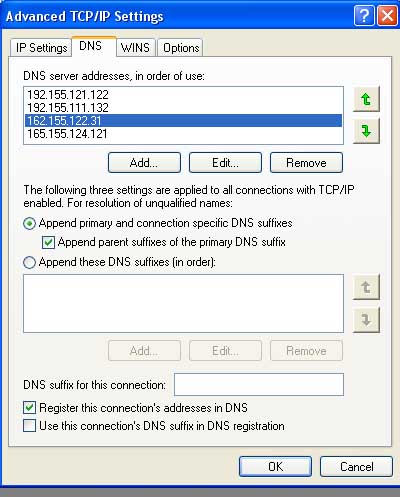
  • Setelah itu klik DNS, maka akan tampil 2 DNS pada router pertama, untuk menambahkan DNS untuk Router yang ke dua, klik “Add” kemudian masukkan no IP DNS pertama dari Router ke 2, kemudian klik “add“, ulangi sekali lagi untuk memasukkan IP DNS kedua dari router ke 2.

  • kemudian klik “Ok’, lalu klik “Ok” sekali lagi, kemudian klik “Close“untuk keluar dari setting Network.
  • Lakukan setting Network pada komputer lainnya dengan cara yang sama, yang berbeda adalah IP adressnya, jangan ada yang sama mulai dari 192.168.1.4 dst.
Dua Router dan 2 ISP (Provider) akan dapat bekerja dalam satu jaringan anda dan sekaligus dapat saling sharing Printer dan dokumen.

Sunday, August 21, 2011

Setting Modem TP-LINK untuk speedy adsl

Pertama mesti tau username sama password modem. standard nya kalau merek tp-link username: admin dan password: admin
Setelah itu wajib tau username speedy kita dan password speedy. biasanya itu dikasi sama teknisi speedy. selembar kertas atau amplop berisi username sama password. jgn dibuang ini wajib disimpan kalau gk, waktu kita lupa mesti lapor ke plasa telkom bawa photocopy KTP atas nama speedy terdaftar berikut tetekbengek persyaratannya. uda gitu ngantrinya lagi di sana....... bete deh pokok nya. mending tu kertas simpan di dompet atau laci atau simpan ke pegadaian atau bank terdekat aja...... macam betol aja...
Nah setelah password dan username speedy tau dan modemnya baru lakukan langkah langkah berikut...
Setelah itu periksa peralatan modem yang mesti ada, modem, kabel adsl, kabel LAN dan power supply. nah colokkan itu semua sesuai colokannnya... biasa kalau bukan tempat nya gk kan masuk tu bro... jadi gk usah ragu colokin aja... da bener nya tu... 
Setelah itu idupin  tu modem dan kabel LAN nya biasanya sih warna kuning colokin ke CPU kompi. kalau da terkoneksi pertama buka mozilla atau ie atau safari atau flock atau opera atau google crhome atau apa aja lah software browshing..ketikkan alamat modem nya. biasanya 192.168.1.1 tekan enter... keliatan deh gambar seperti dibawah ini:


Baru masukkan username :admin dan password: admin 
sampe muncul jendela utama Modemnya. kira kira begini neh model nya


Setting Dua modem diwarnet tanpa Mikrotik

Untuk warnet yang menggunakan dua koneksi speedy, biasanya teknisi telkom hanya memakai ip gateway 192.168.1.1 untuk modem yang baru dipasang. dan rata rata mereka tidak mau merubah salah satu ip gateway modem nya dengan alasan cuma itu standard telkom... kalau saya pikir apa salahnya sih di rubah ke 192.168.1.2 atau 192.168.1.3 salah satu modemnya... tapi kita cuma pelanggan yang katanya kepuasan "pelanggan adalah kebanggaan kami". ini uda pernah beberapa kali dialami warnet yang baru buka dan belum memakai mikrotik.
Untuk sekedar membantu anda pemilik warnet biar bisa langsung dipakai dua dua modem nya ke satu network atau satu hub. 
Pertama sekali tanya dulu login ke modem id ama password nya. cuman biasanya modem dari telkom itu tp-link standard aja. id ama password nya standard aja. id: admin   dan password: admin
buka mozilla kamu, ketik dialamat url yang biasa tempat kita ngetik kalau mo buka website. tuk lengkap nya ada gambarnya ne


Thursday, May 26, 2011

Setting manual Modem Globe trotter

Untuk setting modem Globe Trotter
Untuk Telkomsel flash... colokin aja dulu modem na pasti otomatis nginstal... da gitu untuk telkomsel flash settingannya liat gambar dibawah ini
  
Isi User name     : flash
Password juga   : flash
dan Untuk APN isi : internet

sedang kan untuk Xl username dan password di kosongin dan APN isi dengan : flash
nah sekarang konekin deh