Tips dan Trick Internet dan Komputer

Punya ide unik atau iseng atau info lowongan kerja, dan anda pengen diposkan disini... silakan kirim ke email kami yah!.. revieads@gmail.com
Showing posts with label Jaringan. Show all posts

Thursday, May 3, 2012

Tips merawat komputer atau laptop dari serangan virus

Ada satu tips yang mungkin sering kita abaikan sebagai pemilik atau user komputer atau laptop. tapi hal ini sangat penting dan sangat berperan penting dalam menjaga kestabilan komputer atau laptop kita. yaitu. jika komputer atau laptop anda terhubung keinternet hal pertama yang anda lakukan begitu loading startup windows selesai dan tampilan windows udah terbuka adalah meng update antivirus yang terinstal di komputer anda. dengan mengklik kanan logo anti virus pada sebelah kanan bawah komputer atau laptop anda. klik kanan trus start update atau update now..
tujuannya supaya antivirus anda dapat mendeteksi virus virus terbaru. minimal ini dilakukan sekali dalam seminggu. alangkah baiknya kalau setiap hari...

Tuesday, April 10, 2012

Motherboard tidak hidup atau tidak ngangkat

Motherboard tidak hidup begitu tombol power di cpu kita tekan. Kipas prosessor muter tapi seakan akan tidak ada proses. karna bunyi Bip dimonitor tidak terdengar, seakan akan motherboardnya rusak. yang pertama sekali  diperiksa adalah power supply. coba ganti power supply dengan power supplay yang masih stabil, artinya tegangan out put nya masih normal. karna sering motherboard dianggap rusak padahal tidak. hanya dikarenakan tegangan dari power supply berkurang sehingga tidak maksimal untuk kerja motherboard.
selamat mencoba.............

Thursday, September 29, 2011

Cara Mudah Membuka web yang di blokir telkom atau ISP

Cara mudah dan tidak ribet membuka website yang terblokir atu sengaja di blokir telkom atau ISP. Tanpa perlu pengetahuan yang ngejlimet atau propesional.
1. lihat gambar berikut

http://ayobelajarbarengdi.blogspot.com/2011/09/cara-mudah-membuka-web-yang-di-blokir.html

Atau buka windows explorer

http://ayobelajarbarengdi.blogspot.com/
Buka Propertis nya sehingga muncul seperti gambar berikut 
http://ayobelajarbarengdi.blogspot.com/
Klik (TCP/IP) trus klik Properties sampai muncul gambar berikut 
http://ayobelajarbarengdi.blogspot.com/
Nah pada Prefered DNS server dan Alternative DNS server rubah angka yang tertera menjadi DNS free dari Paman Google yaitu 8.8.8.8  dan 8.8.4.4
Sehingga Gambar diatas menjadi 

http://ayobelajarbarengdi.blogspot.com/
Kemudian tekan OK atau tekan ENTER pada keyboard mu atau arahkan kursor tikus mu ke OK kemudian tekan Mouse sebelah kirimu.... wakaka ngejelimet amat yah..
Nah setelah itu buka lah mozilla atau opera atau apa aja lah yang lho pake biasa tuk surfing di internet... bukalah web yang tadi diblok.... jreeeeeeeeng 

jika tetap tidak bisa silakan instal software hostshield atau tor dan semacammnya

NB: Mengganti DNS speedy atau DNS yang dipake Komputer kita menjadi Public DNS nya paman Google

Menyatukan 2 line speedy pada windows xp

Kalau menggunakan satu router dalam sebuah jaringan mungkin hal yang sudah biasa dilakukan, tetapi untuk menggabungkan 2 router dalam satu jaringan apakah bisa?
Untuk apa menggabungkan 2 router dalam sebuah jaringan, jawabnya untuk jaga-jaga, bila kita pengusaha warnet, atau kantor, dan kita dalam kondisi harus setiap saat online maka diperlukan 2 ISP (Provider) satu provider mewakili satu Router berarti kita harus membutuhkan 2 Router, tujuannya :
  1. Bila salah satu ISP (Provider) down atau bermasalah, maka ISP (Provider) tetap bekerja, sehingga Jaringan kita tidak terhenti beroperasi.
  2. Dengan menggabungkan 2 Router dengan masing-masing Router dalam satu jaringan, maka pemakaian internet lebih cepat, karena tidak dibebankan pada satu router saja.
Untuk mejawab pertanyaan diatas, apakah bisa 2 router digabungkan dalam sebuah jaringan, jawabnya bisa ;
Caranya :
  • DHCP Dinonaktifkan
  • Bila Router 1 anda menggunakan IP 192.168.1.1 maka setting Router ke dua anda dengan IP. 192.168.1.2
  • Buka Network Network Conection, pada Local Area Conection klik kanan mouse kemudian klik Properties
  • Pilih Internet Protocol (TCP/IP) kemudian klik Properties
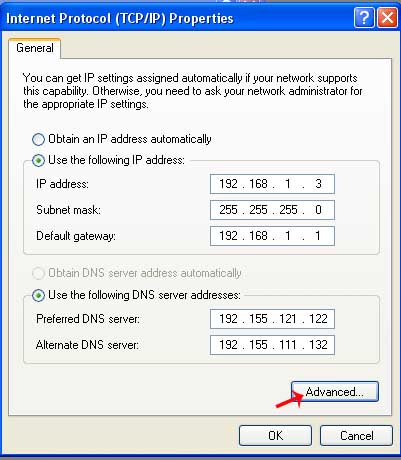
  • Centrang Use the “following IP address” dan isikan IP adress komputer seperti contoh gambar dibawah ini

  • Untuk IP adress komputer dan komputer Client harus mulai dari 192.168.1.3 sampai seterusnya.
  • Untuk Gatway, masukkan nomor IP Router 1 yaitu 192.168.1.1
  • Masukkan Nomor IP DNS.
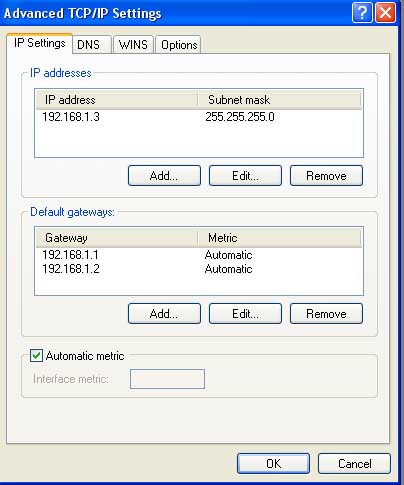
  • Agar Gatway Router ke 2 di aktifkan pada jaringan, klik “Advanced
  • Klik “Add” kemudian masukkan IP Adress Router ke 2 yaitu 192.168.1.2 kemudian klik “add” seperti gambar dibawah ini.

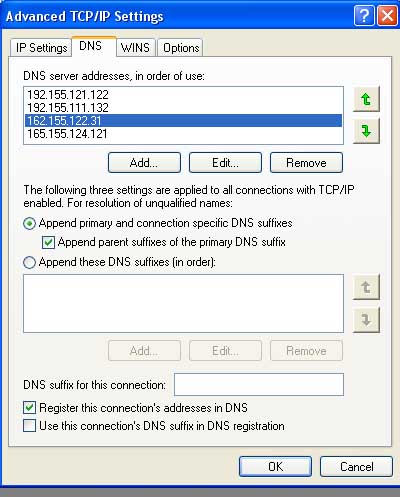
  • Setelah itu klik DNS, maka akan tampil 2 DNS pada router pertama, untuk menambahkan DNS untuk Router yang ke dua, klik “Add” kemudian masukkan no IP DNS pertama dari Router ke 2, kemudian klik “add“, ulangi sekali lagi untuk memasukkan IP DNS kedua dari router ke 2.

  • kemudian klik “Ok’, lalu klik “Ok” sekali lagi, kemudian klik “Close“untuk keluar dari setting Network.
  • Lakukan setting Network pada komputer lainnya dengan cara yang sama, yang berbeda adalah IP adressnya, jangan ada yang sama mulai dari 192.168.1.4 dst.
Dua Router dan 2 ISP (Provider) akan dapat bekerja dalam satu jaringan anda dan sekaligus dapat saling sharing Printer dan dokumen.

Thursday, August 25, 2011

Membuka website yang di block

Pas jam kantor atau lagi dimana aja ingin buka web tertentu eh malah diblock ama admin. Emang bagus sih tuk ngindari lalai dalam kerja. Tapi kadang kan pengen banget liat web yang lagi muncul dalam otak.. nah gk usah takut ada kok berbagai cara.
Tidak usah khawatir, kita anak IT punya segudang trik untuk ngakalinnya.
Saya akan jelaskan setidaknya dua cara yang saya coba.
Cara 1 :
  • Buka brower favorite rekan-rekan, kemudian buka alamat http://translate.google.com/ .  Ya benar kita menggunakan google translate
  • Masukkan alamat website pada field terjemahan, misalnya www.facebook.com atau youtube.com, kemudian tekan enter
  • Dalam sekejap, website yang tadinya tidak bisa kita buka, terbuka dengan sendirinya. Mudah bukan
Cara 2 :
Untuk cara kedua, kita akan menggunakan program tambahan yaitu Ultrasuft, tapi tenang program ini portable dan kecil koq, jadi ga jadi masalah besar. Langsung saja kita coba cara membuka website yang diblokir

Sunday, August 21, 2011

Setting Modem TP-LINK untuk speedy adsl

Pertama mesti tau username sama password modem. standard nya kalau merek tp-link username: admin dan password: admin
Setelah itu wajib tau username speedy kita dan password speedy. biasanya itu dikasi sama teknisi speedy. selembar kertas atau amplop berisi username sama password. jgn dibuang ini wajib disimpan kalau gk, waktu kita lupa mesti lapor ke plasa telkom bawa photocopy KTP atas nama speedy terdaftar berikut tetekbengek persyaratannya. uda gitu ngantrinya lagi di sana....... bete deh pokok nya. mending tu kertas simpan di dompet atau laci atau simpan ke pegadaian atau bank terdekat aja...... macam betol aja...
Nah setelah password dan username speedy tau dan modemnya baru lakukan langkah langkah berikut...
Setelah itu periksa peralatan modem yang mesti ada, modem, kabel adsl, kabel LAN dan power supply. nah colokkan itu semua sesuai colokannnya... biasa kalau bukan tempat nya gk kan masuk tu bro... jadi gk usah ragu colokin aja... da bener nya tu... 
Setelah itu idupin  tu modem dan kabel LAN nya biasanya sih warna kuning colokin ke CPU kompi. kalau da terkoneksi pertama buka mozilla atau ie atau safari atau flock atau opera atau google crhome atau apa aja lah software browshing..ketikkan alamat modem nya. biasanya 192.168.1.1 tekan enter... keliatan deh gambar seperti dibawah ini:


Baru masukkan username :admin dan password: admin 
sampe muncul jendela utama Modemnya. kira kira begini neh model nya


Thursday, December 23, 2010

Chating antar komputer yang terkoneksi lan lewat dos (netsend)

Here is step-by-step instruction to do it:
1) By default this messenger service is disabled in Windows XP with SP2, you need to start this service in order to send message. Just go to Control Panel -> Administrative Tools -> double-click Services, the Services window will appear, scroll down until you locate the Messenger service, then double-click on this service.
messenger service

Chating antar komputer yang terkoneksi lan lewat Winchat

Tahukah anda ternyata Windows XP tetap menyertakan aplikasi WinChat dalam paketnya? Dengan WinChat kita dimungkinkan untuk berkomunikasi dua arah dengan seseorang yang ada dalam jaringan. Namun jangan bayangkan WinChat ini beroperasi seperti instant messenger lainnya, aplikasi ini hanya terbatas untuk berkomunikasi antara dua personel, tidak bisa lebih seperti layaknya forum.
1. Dari tombol start, klik Run.

Wednesday, December 22, 2010

Optimalkan kecepatan jaringan WS XP anda

 Meskipun akses jaringan (LAN / Internet) melalui windows XP lebih cepat 20%, tapi kita masih bisa meningkatkan bandwith. Mau tahu caranya?;;)

dengan mengubah konfigurasi QoS (quality of service) packet scheduler.

Ini adalah variable penting yang berkaitan dengan kinerja jaringan. Itulah sebabnya; jika kk menggunakan Windows XP di perkantoran yang segalnya harus cepat, kk akan mendapatkan optimalisasi itu.

Tapi semua keenakan ini belum tentu bisa kk nikmati jika kk menggunakan Windows XP dirumah. Nah, disinalh perlunya kk menjadi seorang hacker.

Windows XP hanya akan diberikan 20% saja, meskipun kk sudah mematikan QoS, namun ini hanya alokasi default yg bisa dilakukan atau bisa juga dengan mematikan dengan menjalankan gpedit.msc.

Step by step:

Group Policy > Local Computer Policy > Administrative Templates > Network > QoS Packet Scheduler.
Lihat screen shot di atas untuk  Group Policy
lalu kk dapat mengubah-ubah level bandwidth sesuai keinginan kk. Pada item Limit Reservable Bandwidth, jika nilainya Disable maka kk hanya akan mendapatkan bandwidth 20 % lebih cepat.

Monday, December 20, 2010

Mengatasi Modem USB yang Selalu disconnect

Masalah disconect pada modem USB ini sudah pada rame di perbincangkan di forum-forum dan di blog, ini biasanya terjadi pada masalah driver, modem tiba seperti kehilangan driver atau USB Not Recognized ini biasanya terjadi setelah beberapa jam anda Online.
Dari awal sebetulnya saya sudah menduga bahwa ini adalah masalah kekurangan daya pada USB port di laptop saya, harap di ketahui USB pada Port ada yang cuma 500ma, sedangkan kebutuhan Modem USB biasanya 1 Ampare.

Huawei E220 sering DC

Akhirnya menemukan juga cara mengatasi Huawei E220 yang sering disconnect, dengan modal solder kapasitor & PCB Matrix, trik ini cukup efektif. Berikut diagram / skemanya :


e220 disconnect problem solved


Mengatasi modem yang sering disconnect

Modem yang suka disco (disconnect) emang bikin emosi pas lagi enak-enaknya browsing. Tiba-tiba matek, dan bikin orang menyebut semua isi kebun binatang saat itu juga :D (adik-adik dirumah jangan ditiru ya!). Udah koneksi lelet sering disco pula.
A : Terus gimana, ada solusinya nggak?
B : Nggak.
A : Terus postingan ini apa isinya?
B : Yang sabar ya kang…

Eits, tunggu dulu jangan ganti channel :D saya cuma mau membagi trik buat siapa aja yang punya modem sering disco. Sebelumnya saya mau menjelaskan kenapa modem sering disco. Menurut saya gagalnya koneksi modem disebabkan bebagai hal seperti :